Schneller Kontakt?
Klicken Sie und schreiben Sie uns!+49 231 586 856 70
info@dotoso.de

Sie können eigene Zertifikate und Zertifikate von Certificate Authorities (CA), welche dem Android-Gerät unbekannt sind einfach über eine Konfiguration zum Zertifikatsspeicher hinzufügen.
Gehen Sie im Hauptmenü über "Konfigurationen" und wählen durch das "Plus"-Symbol "Konfiguration hinzufügen":

Wählen Sie im nächsten Schritt Ihre Plattform (Android) und danach "Zertifikate" aus:
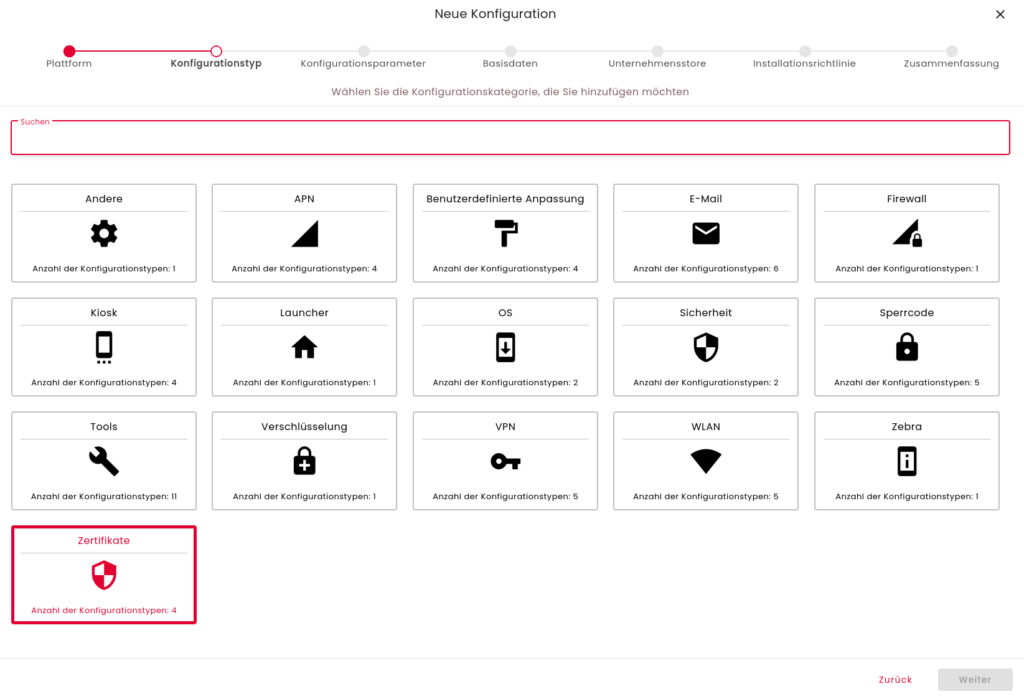
Wählen Sie anschließend "Zertifikat installieren":

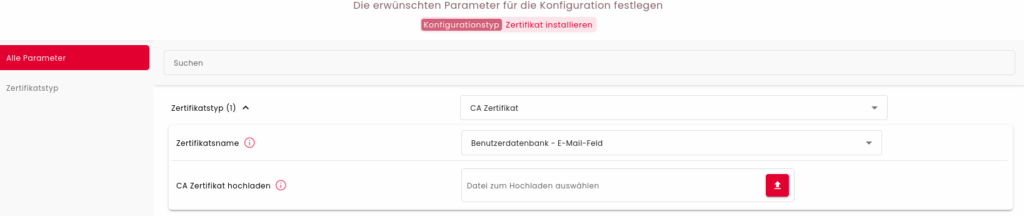
Wählen Sie den Zertifikatstyp aus und geben einen Zertifikatsnamen ein, laden Sie dann das Zertifikat hoch.
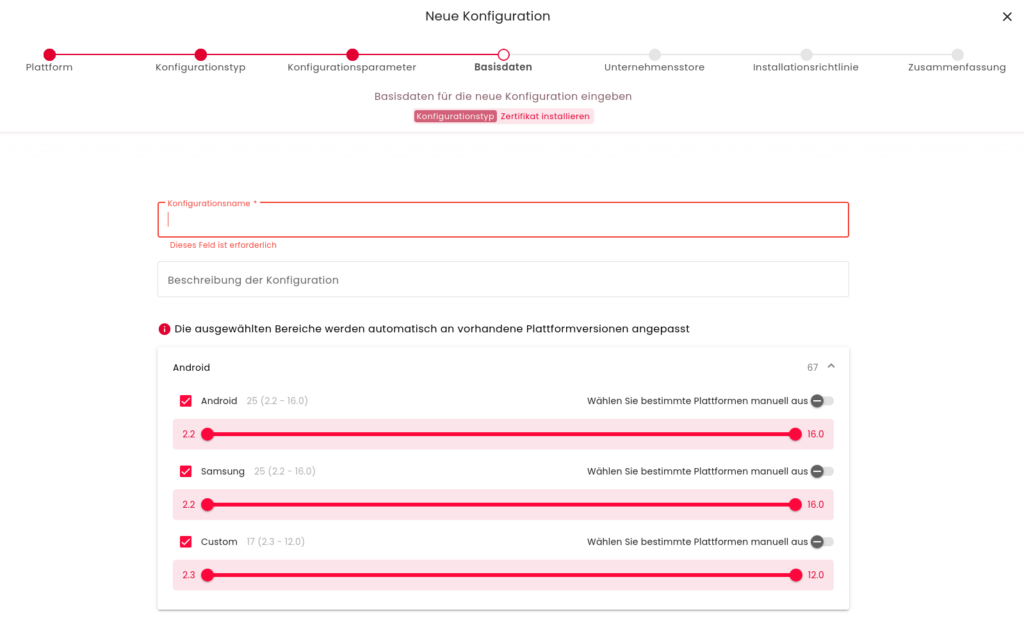
Im nächsten Schritt geben Sie den Konfigurationsnamen ein und wählen Sie ggf. die Plattformen aus, für welche die Konfiguration zur Verfügung stehen soll :
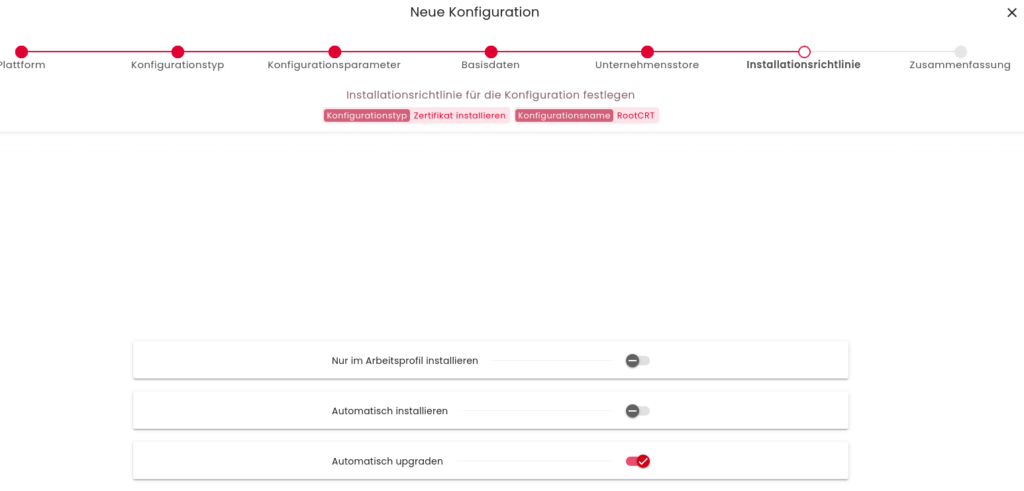
Wählen Sie die gewünschte Verfügbarkeit im Unternehmsstore aus:
datomo MDM Änderung von Konfigurationen für Geräte
Sie können die Konfiguration nach der Erstellung einzelnen Geräten oder Richtlinien zuweisen.
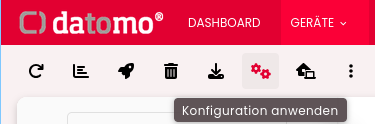
Weisen Sie die Konfiguration nach Auswahl eines Gerätes dem gewünschten Gerät zu:
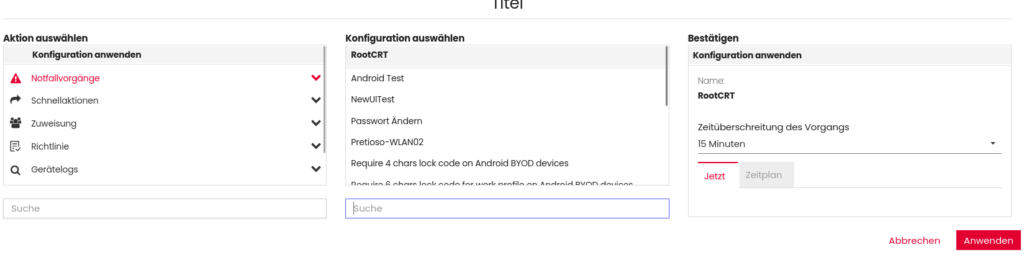
In der Protokoll-Ansicht können Sie den Verlauf der Installation verfolgen:

Um die Konfiguration einer Richtlinie hinzuzufügen, wählen Sie im Hauptmenü "Richtlinien" und die entsprechende Richtlinien-Kategorie aus:
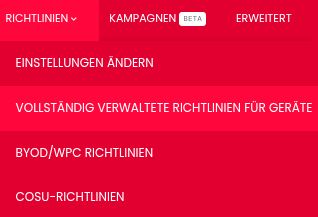
Wählen Sie die Richtlinie aus, welcher Sie die Konfiguration hinzufügen möchten.
Im Abschnitt "Richtlinienkomponenten" wählen Sie "Neue Komponente hinzufügen" aus und anschließend "Konfiguration hinzufügen":
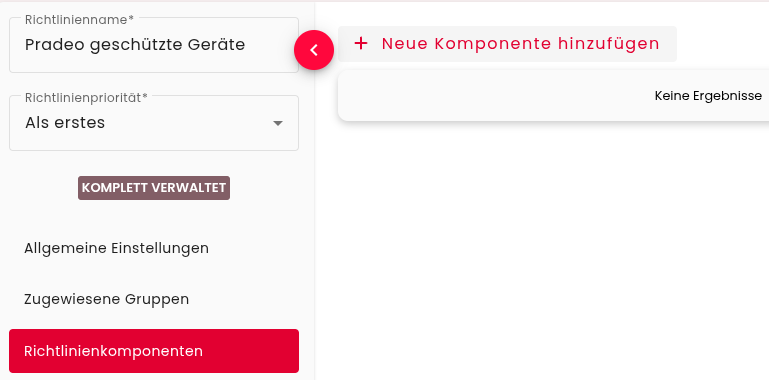
Wählen Sie in der Liste die von Ihnen gewünschte Konfiguration aus:

Bitte beachten Sie, dass nur Konfigurationen einer Richtlinie zugewiesen werden können, bei welchen "Automatische Installation" und "Automatische Aktualisierung" deaktiviert sind.
Sollte Ihre Konfiguration nicht in der Liste erscheinen, überprüfen Sie die Einstellung der Konfiguration:

Sollte eine der Optionen ausgewählt sein, können Sie die Einstellung durch Auswahl der entsprechenden Konfiguration und den Klick aus das 3-Punkte Menü "Mehr Aktionen" ändern:

Wählen Sie die zu ändernde Einstellung aus und klicken Sie auf "Weiter":
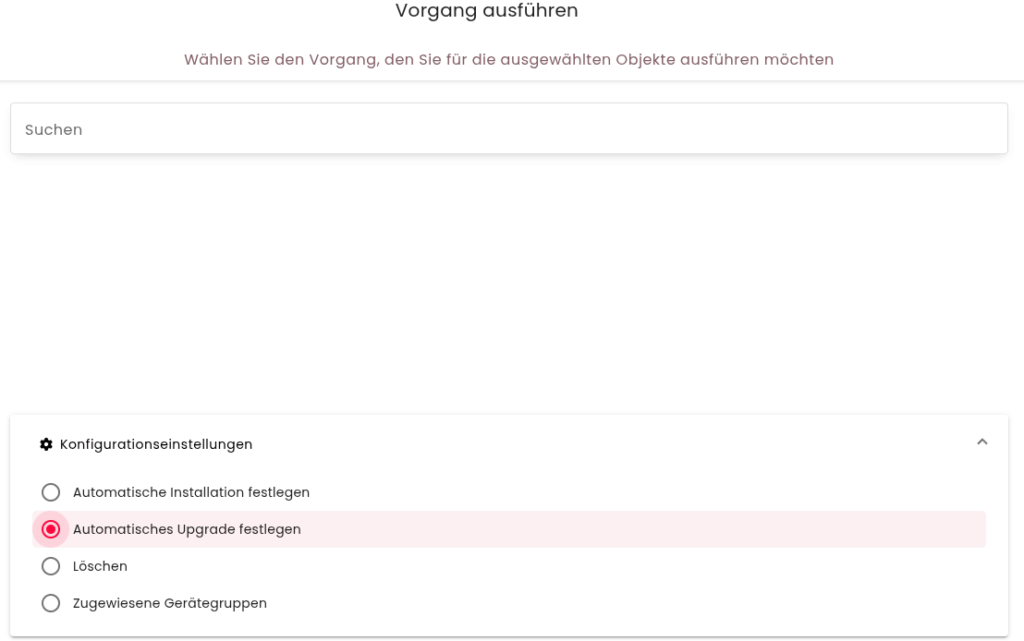
Ändern Sie die Einstellung entsprechend Ihren Anforderungen:
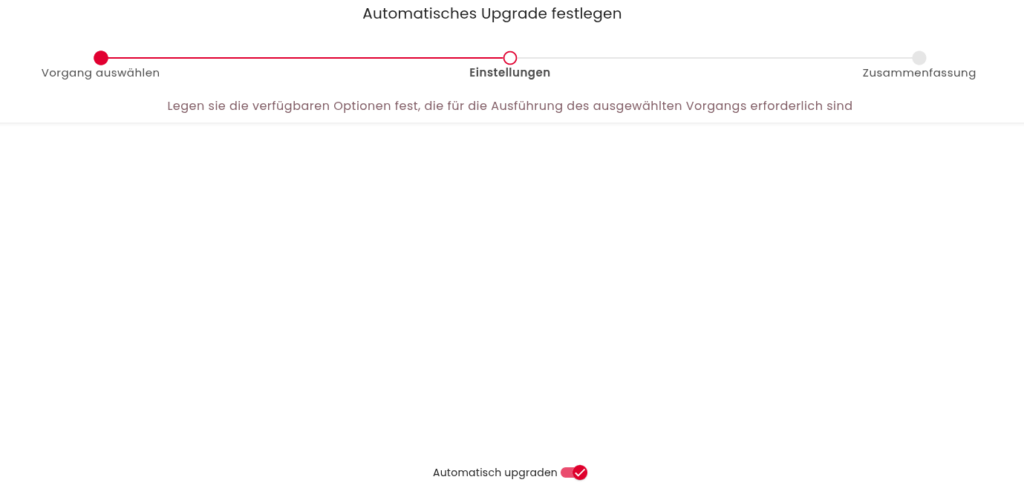
Nach dem deaktivieren der automatischen Installation und dem automatischen Upgrade erscheint die Konfiguration in der Liste der Konfigurationen, welche einer Richtlinie hinzugefügt werden können.